
티스토리 뷰
VIA가 되는데 싸고 괜찮은 60% 배열 키보드가 있어서 구매 해보았습니다. 60%배열은 힙하고 많이 안쓰는 배열입니다. 진입장벽이 꽤 높습니다. 60%배열은 VIA가 필수가 아닌가 싶습니다. VIA가 안되면 커스텀 앱을 써야 하는데 리눅스 cli환경에서 키매핑 앱까지 쓰기는 쉽지 않기 때문입니다.
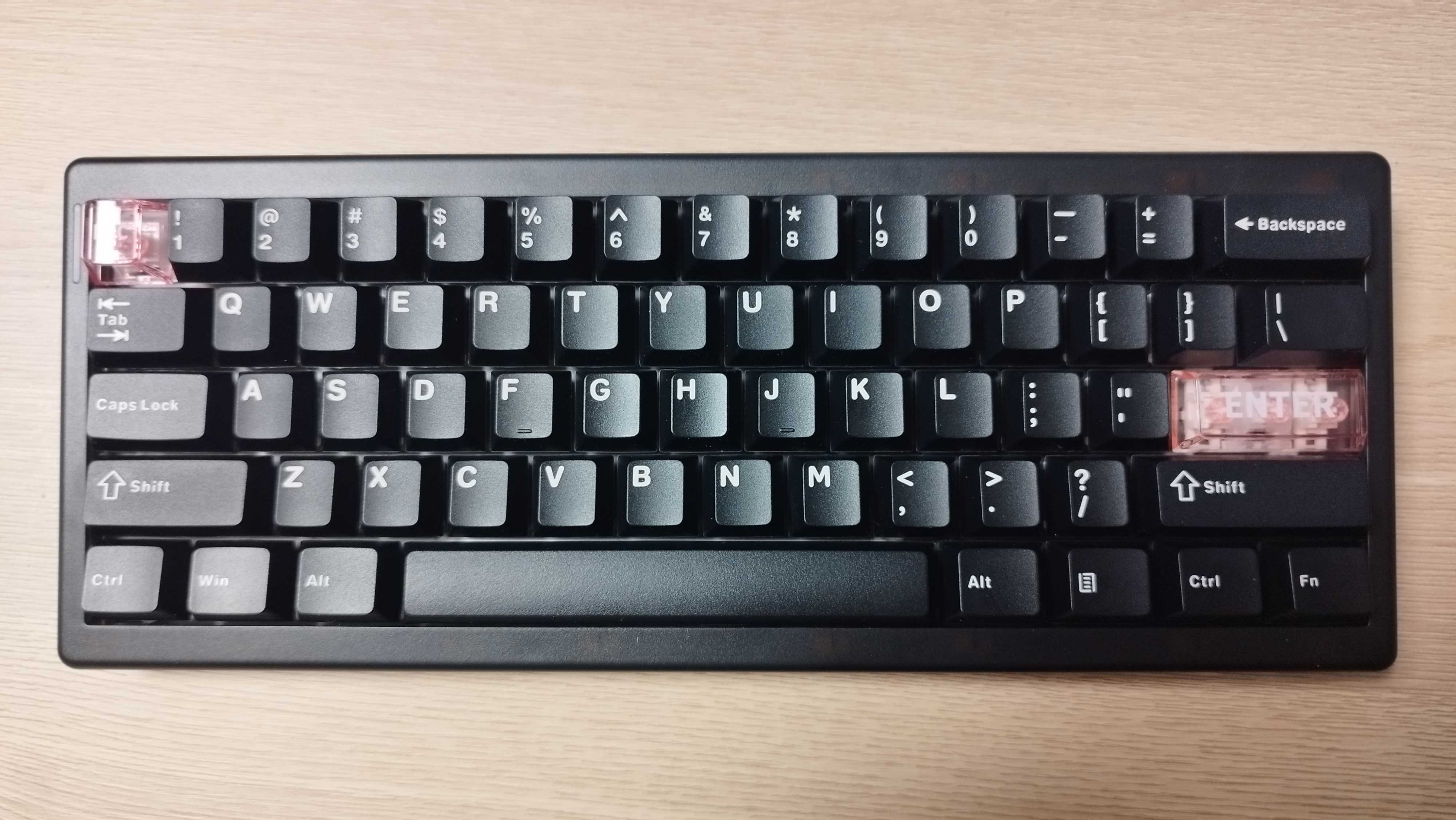
60%배열 쓰는 이유
방향키, 홈엔드키 공간에 마우스를 놓을 수 있어서 팔을 많이 안쓰고도 키보드, 마우스 조작 다 가능 합니다. 그리고 책상을 조금 넓게 쓸 수 있습니다.
60%배열에 VIA가 되어야 하는 이유
- 키보드가 부족하기 때문
- 필요한 키들을 다른 레이어에 매핑 해야 함
- 그것을 커스텀 할 수 있어야 하는데 VIA가 커스텀을 편하게 해주는 기능
방향키
처음 구매하면 방향키가 없어서 당황스러운데요 아래와 같이 2번 레이어에 있습니다. FN을 누르고 아래 자리를 눌러줘야 합니다. Fn+Alt, Fn+ App, Fn+Ctrl, Fn+? 이렇게 4개 키 입니다.
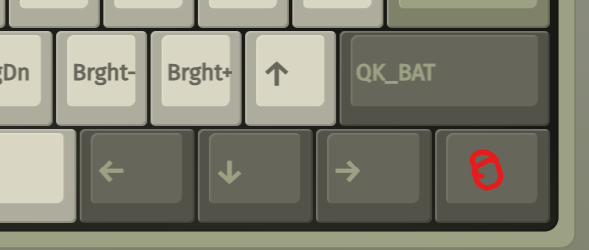
구매한 이유는
- 49,000원이라는 무난한 가격이라서
- 60%배열을 구매하고 싶었고
- QMK가 된다고 해서
- 하지만 QMK풀로는 안되고 VIA만 된다는 점
- 레이어를 4개 쓸 수 있어서
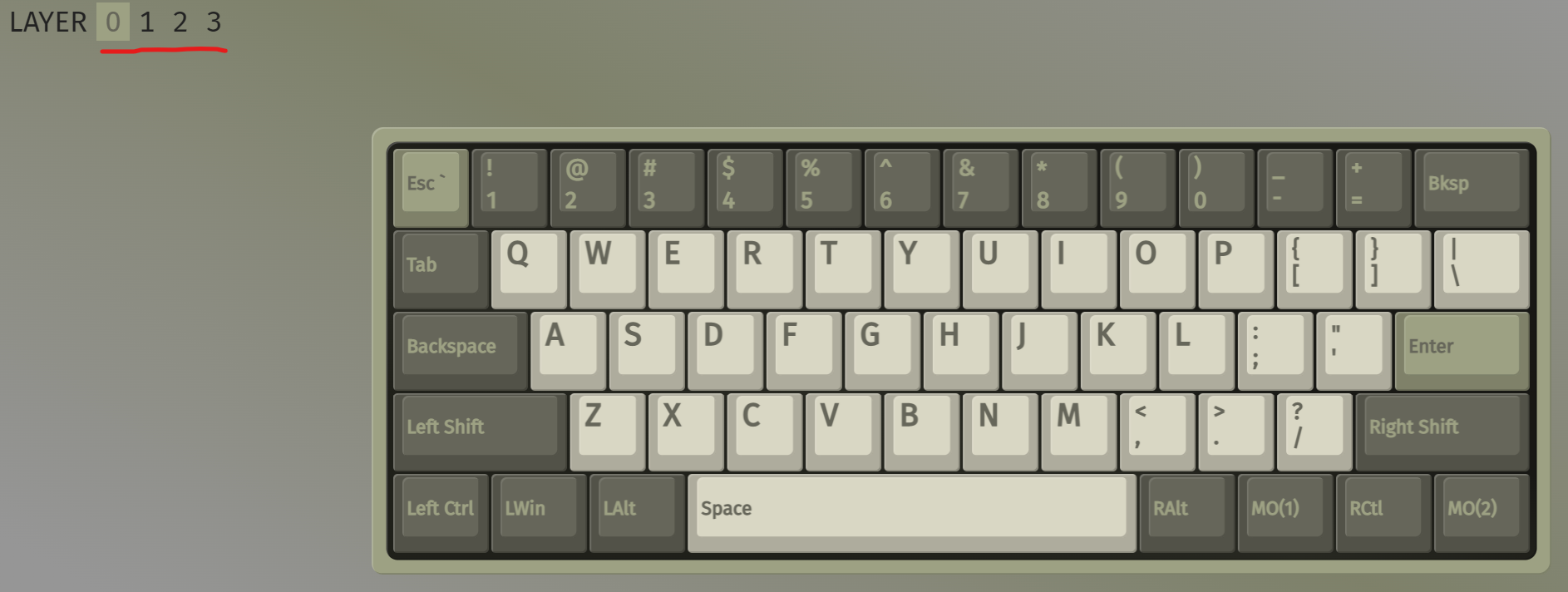
레이어 기능
60%배열이라서 FUNCTION, HOME, END, 방향키 같은 것이 없기 때문에 영문 자리에 그 기능들이 들어가주기 위해 특정 키를 누르면 해당 레이어가 활성화 되는 기능 입니다.
스위치
CIDOO Pearl White라는 자체 리니어 스위치로 소리가 큼
아쉬운 점
- 앞에 썼지만 QMK는 풀 지원이 아니고 VIA만 지원함
- QMK는 유선만 되는거라고 합니다(무선인데 QMK되는게 있긴 있지만 비쌈)
- VIA는 키 매핑 펌웨어 인데 여러개의 레이어와 조금 더 유연한 매핑이 가능합니다.
- 프로그래밍 방식까지는 안됩니다.
- 소리가 커서 오피스에서 쓰려면 축을 교체해야 할 것 같습니다.
독거미 키보드(AULA 87)와 비교
- PBT 키캡이라서 조금 더 좋음
- 키감 괜찮음
- QK61은 VIA가 된다는 것
- 소리가 독거미키보드 보다 커서 오피스에서 쓰기에는 조금 부담스러움
소리가 너무 커서 오피스에서는 쓰기에 부담스러운 관계로 반품 할까 심히 고민 중 입니다.
하지만 49,000원에 독거미 키보드 수준의 키감이 있으면서 VIA라도 되는 점은 이 가격에는 없지 않나 싶네요.
VIA
4개의 레이어를 지원하며 키 매핑을 꽤나 자유롭게 해주는 앱 입니다. QMK를 지원해야 쓸 수 있습니다.
Any Key매핑
VIA 레이어 Key설명
https://www.youtube.com/watch?v=oz0yCiogCAU
VIA 주요 레이어 명령어 정리
1. MO(Layer) : 레이어 일시 활성화
- 작동: 누르고 있는 동안만 이동. (가장 기본)
- 활용 예시: FN 키 그 자체.
- 설정: MO(1)
- 사용: FN을 누른 채로 1을 누르면 F1이 입력되고, 손을 떼면 다시 숫자 1이 입력되게 설정할 때 사용합니다.
2. TG(Layer) : 레이어 토글
- 작동: 한 번 누르면 켜지고, 다시 누르면 꺼짐.
- 활용 예시: 숫자 키패드 모드.
- 설정: 특정 키에 TG(2) 배치. (2번 레이어는 우측 자판이 숫자 패드처럼 작동하도록 매핑)
- 사용: 엑셀 작업을 시작할 때 한 번 눌러서 숫자 모드로 고정하고, 작업이 끝나면 다시 눌러 문자 모드로 복귀합니다.
3. TO(Layer) : 레이어 강제 전환
- 작동: 해당 레이어로 즉시 점프 (다른 레이어 무시).
- 활용 예시: 특정 게임 전용 모드.
- 설정: TO(3) (3번 레이어는 게임 전용 매크로나 단축키로만 구성)
- 사용: 게임을 시작할 때 눌러서 레이어를 고정합니다. 이 레이어에서 다시 원래 레이어(Layer 0)로 돌아오는 키(TO(0))를 반드시 하나 만들어둬야 합니다.
4. TT(Layer) : 탭-토글 하이브리드
- 작동: 빠르게 연타(보통 2~5번)하면 토글, 계속 누르고 있으면 일시 활성화.
- 활용 예시: 멀티미디어 컨트롤.
- 설정: TT(1)
- 사용: 볼륨 조절을 잠깐 할 때는 누른 채로 조절하고, 음악을 계속 들으면서 다음 곡/이전 곡을 자주 누를 것 같으면 연타해서 레이어를 고정해버립니다.
5. OSL(Layer) : 원샷 레이어
- 작동: 딱 한 번만 다음 키를 해당 레이어에서 입력하고 원래대로 복귀.
- 활용 예시: 한 번만 쓸 특수문자 입력.
- 설정: OSL(1)
- 사용: OSL 키를 한 번 탭한 뒤 1을 누르면 F1이 입력되고, 그 다음부터는 손을 떼지 않아도 자동으로 다시 숫자 1이 입력됩니다. 손가락 힘이 덜 들어가는 방식입니다.
6. LT(Layer, KC) : 레이어-탭 (가장 추천)
- 작동: 탭하면 일반 키, 홀드하면 레이어 전환.
- 활용 예시: 스페이스바를 FN 키로 쓰기.
- 설정: LT(1, KC_SPC)
- 사용: 그냥 치면 스페이스, 꾹 누르고 있으면 FN 키가 됩니다. 엄지손가락으로 레이어 전환을 할 수 있어 손의 이동 동선을 획기적으로 줄여줍니다.
7. LM(Layer, Mod) : 레이어-모디파이어 조합
- 작동: 레이어 이동과 동시에 특정 기능키(Ctrl 등)가 눌린 상태를 유지.
- 활용 예시: 그래픽/영상 편집 단축키.
- 설정: LM(2, MOD_LCTL) (2번 레이어로 가면서 Ctrl은 누른 상태 유지)
- 사용: 포토샵 등에서 Ctrl과 조합된 복잡한 단축키를 쓸 때 유리합니다. 2번 레이어의 A키를 KC_S로만 해둬도, 실제 입력은 Ctrl + S가 됩니다.
간략 메뉴얼
CIDOO QK61 기계식 키보드의 주요 조작법과 단축키 정보를 정리해 드립니다. 이 모델은 유선, 블루투스, 2.4GHz 무선의 세 가지 모드를 지원하며 VIA 소프트웨어를 통해 키 매핑이 가능합니다.
1. 페어링 방법
블루투스 (최대 3대):
FN + Q / W / E 를 3~5초간 길게 누르면 페어링 모드로 진입하며 해당 키가 깜박입니다.
연결할 기기에서 "CIDOO QK61"을 찾아 선택하세요.
기기 전환 시에는 FN + Q/W/E를 짧게 누릅니다.
2.4GHz 무선:
리시버를 PC에 꽂고 모드를 2.4G로 바꿉니다.
연결이 안 될 경우 FN + R을 길게 눌러 페어링을 시도하세요 (R 키 녹색 점멸).
2. 주요 기능 단축키
OS 전환:
FN + A: Windows 모드
FN + S: Mac 모드
배터리 잔량 확인:
FN + Right Shift를 길게 누르면 숫자키 1~0에 불이 들어옵니다 (1=10%, 0=100%).
공장 초기화:
FN + Space를 3초간 길게 누릅니다.
Win키 잠금: FN + Win
3. LED 백라이트 설정
효과 변경: FN + \ (역슬래시)
색상 변경: FN + Enter
밝기 조절: FN + ↑ (밝게) / ↓ (어둡게)
속도 조절: FN + ← (느리게) / → (빠르게)
로고 LED 조절: FN + Z (모드 변경), FN + X (색상 변경)
- Total
- Today
- Yesterday
- 도커각티슈케이스
- 도커컨테이너
- 도커티슈박스
- 이직
- docker container whale
- 싱가폴
- docker container case
- 2017 티스토리 결산
- Sh
- docker container tissue box
- shellscript
- 개발자
- vim
- Linux
- docker container
- 도커각티슈박스
- docker container tissue
- 도커티슈케이스
| 일 | 월 | 화 | 수 | 목 | 금 | 토 |
|---|---|---|---|---|---|---|
| 1 | 2 | |||||
| 3 | 4 | 5 | 6 | 7 | 8 | 9 |
| 10 | 11 | 12 | 13 | 14 | 15 | 16 |
| 17 | 18 | 19 | 20 | 21 | 22 | 23 |
| 24 | 25 | 26 | 27 | 28 | 29 | 30 |
| 31 |